Di era digital saat ini, menjual produk tidak lagi harus ribet dengan marketplace atau sistem yang kompleks. Dengan platform AutoLaris, kamu bisa membuat sistem penjualan sendiri hanya dalam beberapa langkah.
Artikel ini akan membahas tutorial lengkap membuat form produk digital menggunakan AutoLaris, khususnya untuk kamu yang ingin jualan via iklan (Meta Ads / TikTok Ads) dengan sistem yang lebih praktis dan otomatis.

Daftar Metode Pembayaran
| Pembayaran | Biaya Admin | |
 | 0.7% (Dari Harga Barang) | Dibebankan ke Penjual |
 | Rp3,000 | Dibayar oleh Pembeli |
 | Rp6,500 | Dibayar oleh Pembeli |
 | Rp3,000 | Dibayar oleh Pembeli |
 | Rp3,000 | Dibayar oleh Pembeli |
 | Rp3,000 | Dibayar oleh Pembeli |
 | 3% (Dari Harga Barang) | Dibayar oleh Pembeli |
Metode pembayaran sudah paham, sekarang tinggal buat produk digital lalu buat form dan mulai hasilkan cuan dari produk digitalmu. Ikuti tutorial berikut dan mulai closing hari ini!
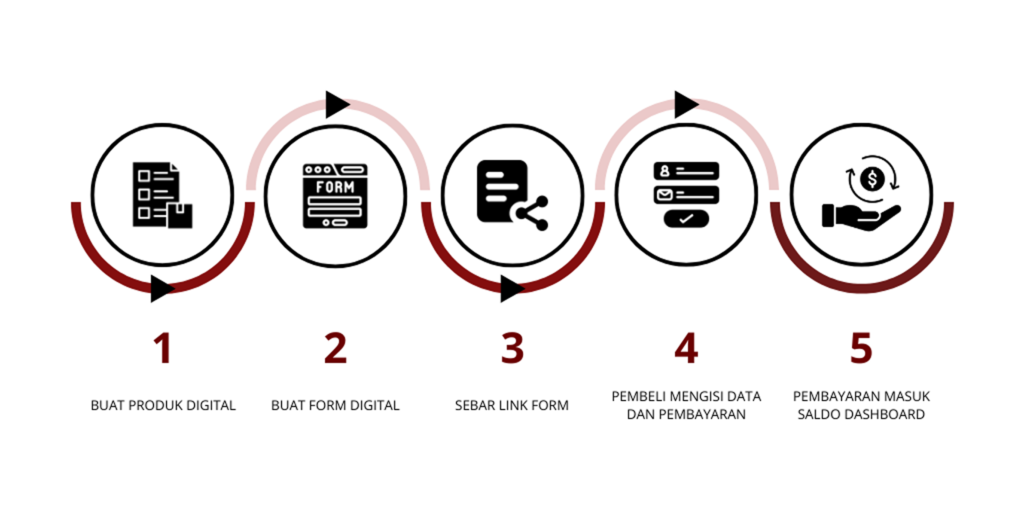
A. BUAT PRODUK DIGITAL
1. Login ke Dashboard AutoLaris
Masuk ke akun kamu di AutoLaris. Jika belum punya akun, kamu bisa daftar di sini.
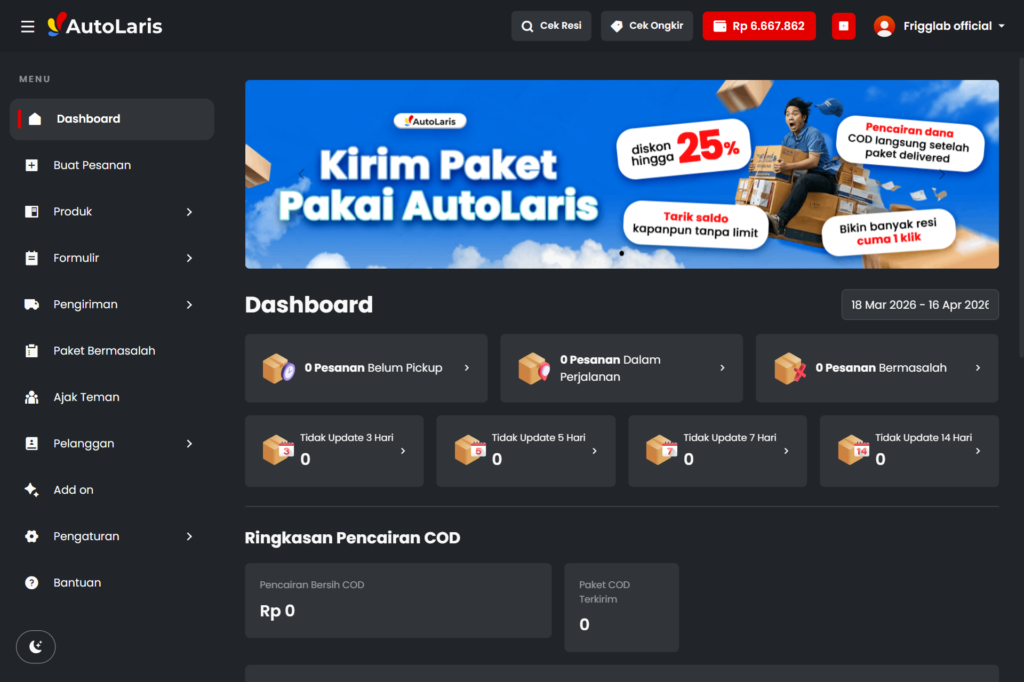
2. Tambahkan Produk Digital Baru
Masuk ke menu Produk, lalu klik Tambah Produk Digital.

3. Lengkapi Informasi Produk
Lengkapi detaik Produk Digital, seperti:
- Foto Produk (Max 4 gambar dengan total max 800kb, gambar urutan pertama akan menjadi cover produk)
- Nama produk (Nama produk tidak akan muncul di form order tapi akan muncul di Rincian Pesanan dan Email buyer)
- Varian (Apabila produk anda memiliki varian silahkan pilih menu Ada Varian) Klik Di sini untuk panduan Tambah varian
- Harga produk :
- Harga jual adalah harga utama yang akan dibayar oleh pembeli.
- Harga coret digunakan untuk menampilkan kesan diskon atau promo. (contoh :
Rp150.000Rp100.000) - HPP adalah biaya modal atau biaya dasar dari produk yang kamu jual (tidak ditampilkan ke buyer)
- Stok (Isi stok jika memang produk kamu terbatas tetapi jika tidak terbatas bisa klik Stok Unlimited untuk produk yang bisa dijual tanpa batas
- Biaya Layanan (Pada setiap transaksi produk digital di AutoLaris, terdapat biaya layanan sebesar 1% dari harga jual produk)

Produk Digital sudah dibuat, sekarang waktunya mengubahnya jadi mesin cuan. Buat form order agar pembeli bisa langsung checkout dengan mudah.
B. BUAT FORM ORDER
1.Tambahkan Form Produk Digital Baru
Masuk ke menu Form, lalu:
- Klik Form Produk Digital

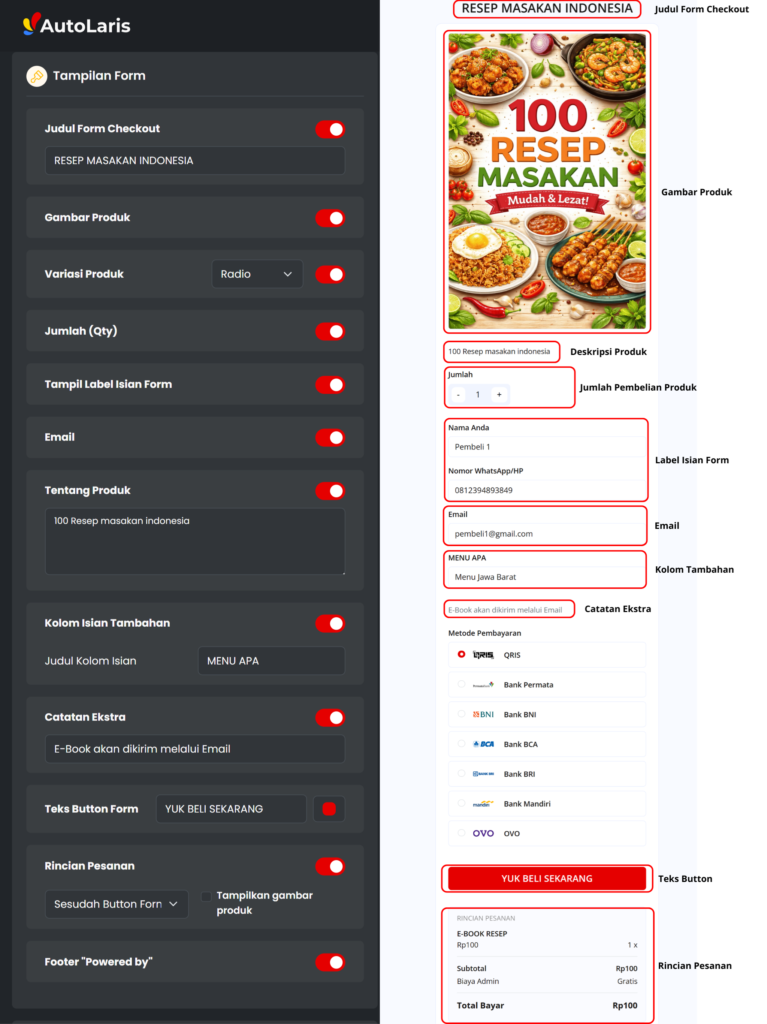
2.Pengaturan Form Digital
- Tentukan field yang ingin ditampilkan:
- Judul Form
- Gambar Produk
- Variasi Produk (Jika menggunakan variasi)
- Jumlah/Quantity (Memungkinkan Buyer membeli lebih dari 1 quantity)
- Label Isian Form
- Email (Jika di nonaktifkan maka buyer tidak akan menerima email apapun)
- Tentang Produk (Deskripsi singkat produk yang tampil di form)
- Kolom Isian Tambahan (Field tambahan yang bisa kamu custom)
- Catatan Ekstra (Informasi tambahan yang ingin disampaikan ke Buyer)
- Custom Warna dan Text Button (Tulisan dan warna pada tombol checkout)
- Rincian Pesanan (Menampilkan detail pembelian)
3.Halaman Sukses dan File Produk Digital
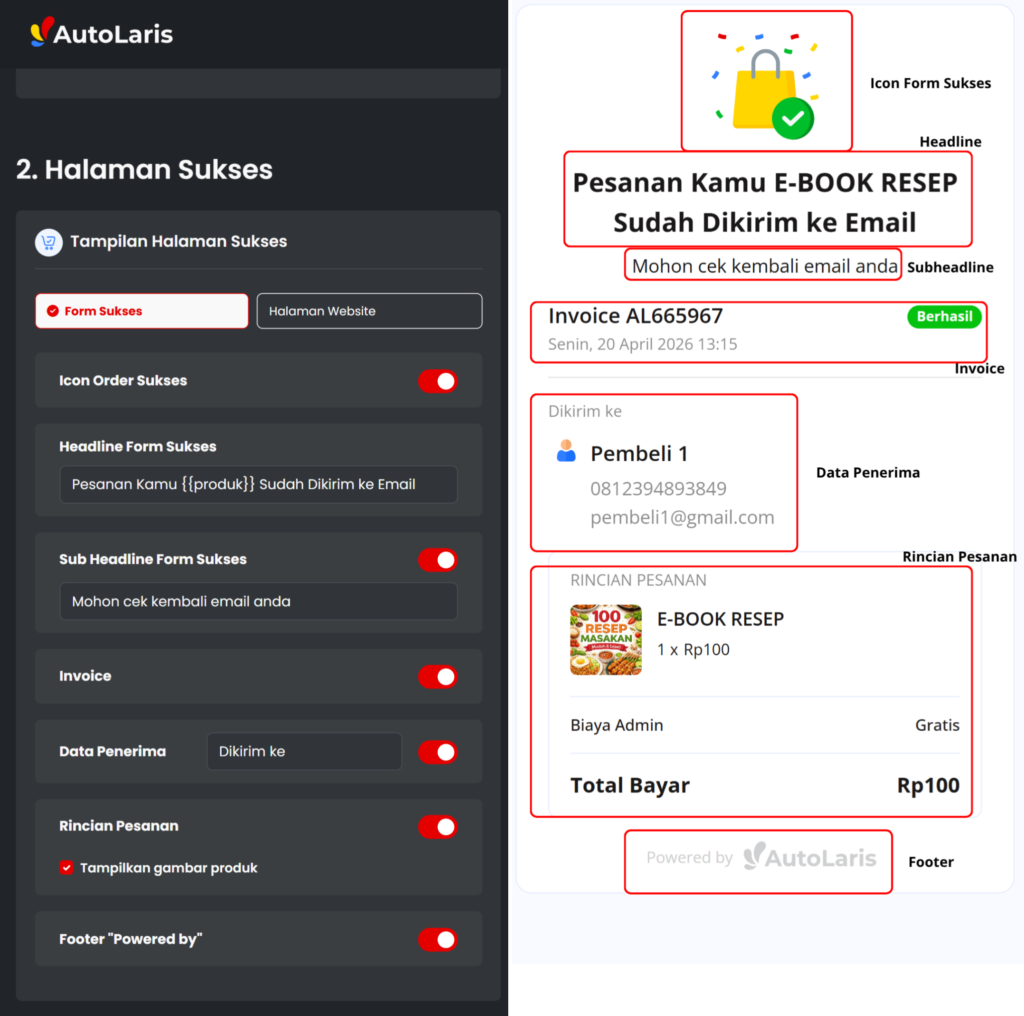
Halaman sukses adalah tampilan yang akan muncul setelah pembeli berhasil melakukan pembayaran di AutoLaris. Selain menampilkan halaman sukses standar, di AutoLaris kamu juga bisa mengatur agar pembeli langsung diarahkan ke halaman website tertentu setelah pembayaran berhasil dengan cara memilih Halaman Website. Sedangkan untuk Form Sukses kamu bisa mengatur beberapa hal dibawah ini:
- Icon Order Sukses (Menampilkan Ikon)
- Headline Form Sukses (Judul utama yang ditampilkan ke Buyer)
- Subheadline Form Sukses (Penjelasan tambahan setelah headline)
- Invoice (Menampilkan nomor invoice dan status pembayaran)
- Data Penerima (Menampilkan data Buyer)
- Rincian Pesanan (Menampilkan detail pembelian)
- Footer (Menampilkan brand dari AutoLaris)
- Link Produk Digital (Masukkan link produk digital)
AutoLaris akan mengirimkan file ini secara otomatis setelah pembayaran berhasil.
4.Simpan dan Dapatkan Link
Setelah semua selesai:
- Klik Simpan Perubahan
- Copy link form kamu
Kamu bisa Custom URL Link kamu jika memang ingin tetapi Custom URL hanya bisa digunakan 1x yaa!
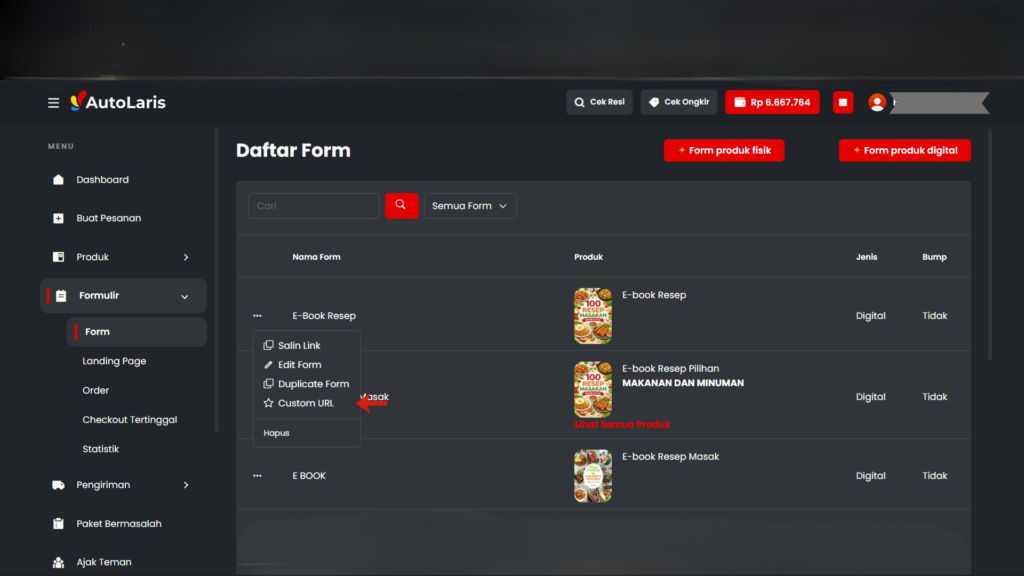
Link sudah siap digunakan untuk :
- Meta Ads
- TikTok Ads
- Google Ads
- Bio Instagram / WhatsApp
C. TAMPILAN FORM ORDER
Setelah klik Link tersebut, pembeli akan diarahkan ke form pengisian data.
Field yang muncul:
- Nama lengkap
- Nomor WhatsApp
- Email (penting untuk produk digital)
Setelah mengisi form, pembeli akan melakukan pembayaran.
- Total harga produk
- Pilihan metode pembayaran:
- QRIS
- Virtual Account
- E-wallet

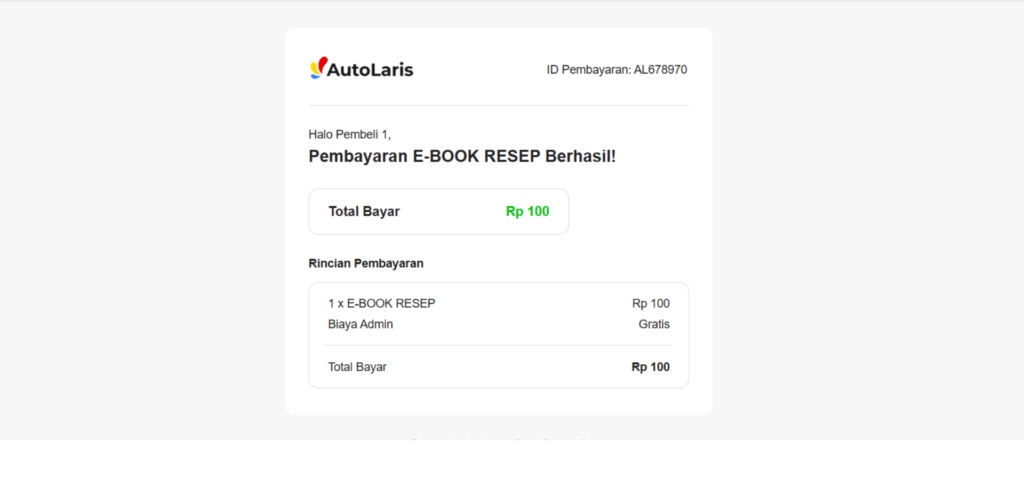
D. TAMPILAN PEMBAYARAN SUKSES
Setelah pembeli mengisi semua data dan memilih pembayaran, selanjutnya pembeli akan menerima email berikut untuk menyelesaikan pembayaran.

Pada bagian Form Produk, tersedia opsi “Kirim File ke Email Pembeli” yang berfungsi untuk mengatur apakah pembeli akan menerima akses download produk digital atau tidak.
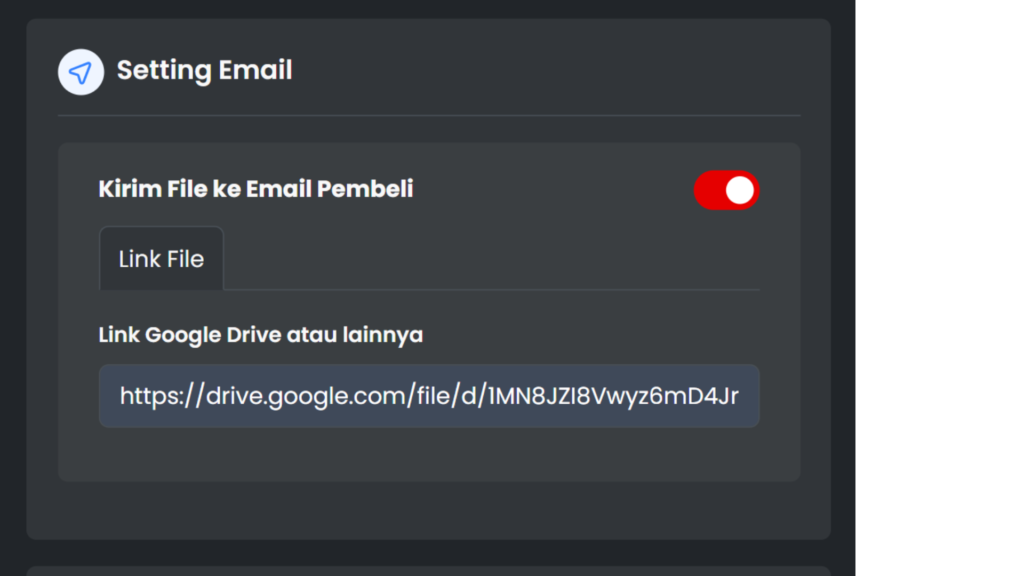
- Jika fitur diaktifkan (ON):
Pembeli akan menerima email berserta tombol Cek Produk Pembelian setelah pembayaran berhasil diverifikasi. Sehingga pembeli dapat langsung mengunduh produk digital yang telah dibeli.

- Jika fitur dinonaktifkan (OFF):
Link download tidak akan dikirim ke email pembeli dan tidak muncul pada halaman bukti pembayaran. Artinya, pembeli tidak mendapatkan akses unduhan secara otomatis.
Sekarang kamu sudah tahu cara membuat form produk digital dari awal sampai siap closing. Tinggal satu langkah lagi : jalankan, uji, dan mulai hasilkan cuan.
Manfaatkan fitur dari AutoLaris untuk membangun sistem jualan yang lebih cepat, praktis, dan otomatis.